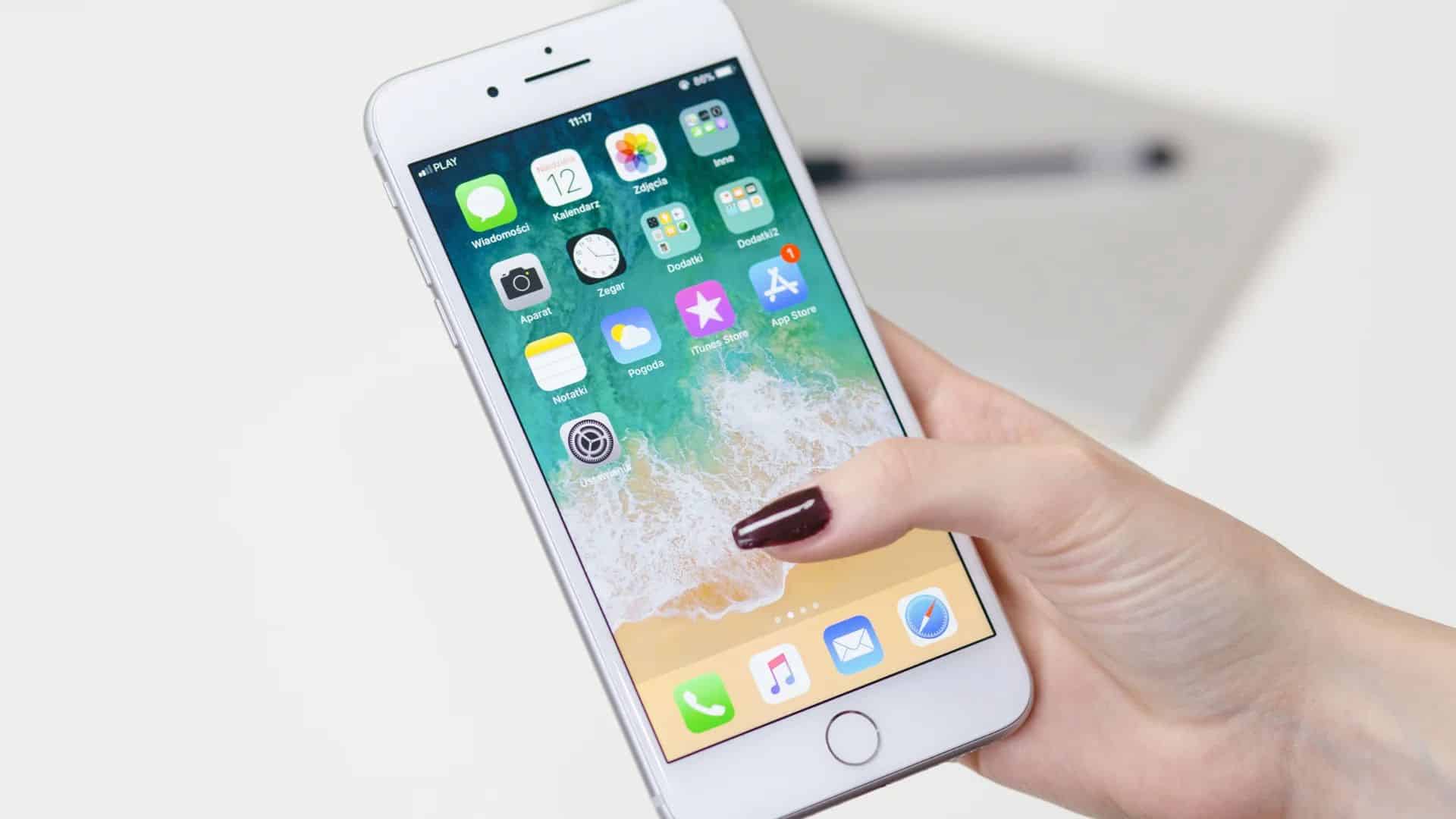


Przenoszenie zdjęć z iPhone na komputer – dlaczego to ważne?
Każdy użytkownik smartfona prędzej czy później musi zmierzyć się z problemem braku miejsca na zdjęcia. Przenoszenie zdjęć z iPhone na komputer to najlepszy sposób na ich archiwizację, zabezpieczenie przed utratą i zwolnienie pamięci w telefonie. Dlatego w tym przewodniku pokażemy Ci, jak łatwo i szybko wykonać transfer zdjęć z iPhone’a na komputer z systemem Windows i macOS. Co więcej, dzięki tym metodom unikniesz niepotrzebnych problemów z organizacją plików.
Jak przenieść zdjęcia z iPhone na komputer Windows?
1. Zgrywanie zdjęć z iPhone na komputer przez kabel USB
Najprostszym i najszybszym sposobem na przenoszenie zdjęć z iPhone na komputer z systemem Windows jest użycie kabla USB. Ponieważ metoda ta nie wymaga dodatkowego oprogramowania, przenoszenie zdjęć z iPhone w ten sposób jest rozwiązaniem wygodnym, szybkim i bezpiecznym.
Kroki do wykonania:
- Podłącz iPhone do komputera za pomocą oryginalnego kabla Lightning.
- Odblokuj telefon i zaakceptuj komunikat „Ufać temu komputerowi?”.
- Otwórz Eksplorator plików i znajdź iPhone w zakładce „Urządzenia przenośne”.
- Przejdź do folderu DCIM i skopiuj zdjęcia na komputer.
Dzięki tej metodzie możesz zgrywać zdjęcia z iPhone na Windows bez konieczności instalowania dodatkowego oprogramowania. Jednak jeśli zależy Ci na automatycznej synchronizacji, warto rozważyć inne opcje.
2. Jak przenieść zdjęcia iPhone na komputer przez iCloud?
Jeśli interesuje Cię przenoszenie zdjęć z iPhone bez użycia kabla, możesz skorzystać z iCloud. To rozwiązanie pozwala na automatyczne przesyłanie zdjęć bezpośrednio do chmury, co oznacza, że masz do nich dostęp z różnych urządzeń. Dzięki temu przenoszenie zdjęć z iPhone na komputer PC staje się szybkie, wygodne i nie wymaga dodatkowych przewodów.
Jak skonfigurować iCloud do synchronizacji zdjęć?
- W telefonie wejdź w Ustawienia > Apple ID > iCloud > Zdjęcia.
- Włącz opcję Zdjęcia iCloud, aby zdjęcia były automatycznie przesyłane do chmury.
- Na komputerze pobierz i zainstaluj aplikację iCloud dla Windows, co pozwoli Ci zarządzać plikami z poziomu komputera.
- Zaloguj się na to samo konto Apple ID i włącz synchronizację zdjęć.
Dzięki tej metodzie Twoje zdjęcia będą automatycznie dostępne w chmurze i gotowe do pobrania. Co więcej, unikniesz konieczności podłączania telefonu do komputera.
3. Przesyłanie zdjęć z iPhone na komputer przez AirDrop
Użytkownicy Maców mogą skorzystać z AirDrop, co jest jednym z najszybszych sposobów na transfer zdjęć iPhone. Ponieważ działa bezprzewodowo, jest niezwykle wygodne.
Jak przesłać zdjęcia przez AirDrop?
- Na iPhone wejdź w Zdjęcia, wybierz pliki do przesłania i kliknij Udostępnij.
- Wybierz opcję AirDrop i znajdź swojego Maca.
- Na komputerze zatwierdź transfer i zapisz pliki w odpowiednim miejscu.
Dzięki tej metodzie możesz szybko przesłać zdjęcia, nawet jeśli nie masz dostępu do kabla lub chmury.
Jak pobrać zdjęcia z iPhone na Mac?
Jeśli korzystasz z macOS, możesz zgrać zdjęcia z iPhone na komputer na kilka sposobów. Najpopularniejsze z nich to:
- Używając aplikacji Zdjęcia – wystarczy podłączyć iPhone kablem, otworzyć aplikację i kliknąć „Importuj”.
- Przez Finder – od macOS Catalina możesz kopiować zdjęcia bezpośrednio przez Finder, co jest wygodnym i szybkim rozwiązaniem.
Jak zgrać zdjęcia z iPhone na laptop z Windows?
Jeśli masz laptopa z Windows, możesz użyć różnych metod, takich jak Zdjęcia iCloud, Eksplorator plików lub aplikacja Microsoft Zdjęcia. Ponieważ każda z tych metod ma swoje zalety, warto wybrać tę, która najlepiej odpowiada Twoim potrzebom.
Szybkie zgrywanie zdjęć z iPhone – podsumowanie
Przenoszenie zdjęć z iPhone na komputer jest proste, niezależnie od tego, czy korzystasz z kabla, chmury czy AirDrop. Wybierz metodę, która najlepiej odpowiada Twoim wymaganiom, a następnie postępuj zgodnie z naszym przewodnikiem, aby szybko i bezproblemowo skopiować pliki.
Jeśli masz problem z telefonem, zapraszamy do naszego serwisu Doktor GSM! Oferujemy naprawę iPhone, w tym wymianę ekranu i baterii. Znajdziesz nas w Warszawie, na Targówku. Sprawdź nasz cennik i skorzystaj z naprawy od ręki! Wasz serwis telefonów Warszawa.